Показаны сообщения с ярлыком Расширения. Показать все сообщения

пятница, 18 сентября 2020 г.

Тема значков Yaru

В LibreOffice хотели добавить очередную, новую тему значков Yaru, которую автор позиционирует, как подходящую по умолчанию для LibreOffice в Ubuntu.

К счастью здравый смысл возобладал и автор создал расширение с этой темой, а патч, интегрирующий тему в исходный код LibreOffice отклонили. Скачать расширение можно по ссылке https://extensions.libreoffice.org/en/extensions/show/1042

Выглядит прикольно, мне нравится эта мягкость форм и спокойные цвета.

четверг, 2 апреля 2020 г.

Расширение Formatting of All Math Formulas обновилось до версии 0.1.9

Мы обновили расширение Formatting of All Math Formulas до версии 0.1.9.
Расширение позволяет изменить размер и вид шрифта во всех или только выделенных формулах Math в документе Writer, Calc, Draw или Impress.
В этой версии исправлена проблема с потерей жирного или курсивного выделения символов в формуле на обычный вид после использования расширения.
Я обновил расширение на официальном сайте по ссылке https://extensions.libreoffice.org/extensions/formatting-of-all-math-formulas.
А вот прямая ссылка на скачивание расширения https://extensions.libreoffice.org/extensions/formatting-of-all-math-formulas/0-1.9/@@download/file/FAF-0.1.9.oxt

вторник, 17 сентября 2019 г.

Расширения LibreOffice. Удалить дубликаты в таблице Calc

Давным давно висит в багзилле запрос на добавление в Calc функции "Удалить дубликаты". В MS Excel это делается нажатием одной кнопки, в Calc - путём не очень очевидных операций со стандартным фильтром.
В принципе существовало расширение, которое (вроде как) делало эту работу. Однако, как оказалось, на огромных количествах строк это расширение входило в ступор из-за весьма не оптимального алгоритма обработки строк.
В процессе конференции LibOCon 2019 Майк на это дело решил поглядеть и поглядел. А когда летел домой в самолете, ещё пошаманил. Я чуть изменил диалог, добавил прогрессбар, чтобы было видно, что расширение вообще работает, а не тупо зависло.
В итоге, мы получили расширение, которое за 40 сек обрабатывает 1 милион строк.
Я его пока выложил тут вот, на форуме в первом посте.
Расширение доступно на официальном сайте https://extensions.libreoffice.org/extensions/remove-duplicates-fast.

среда, 24 июля 2019 г.

Расширения LibreOffice. Нумерация страниц документа в Writer

Как создавать нумерацию страниц в текстовом документе LibreOffice очень подробно и красиво написано вот здесь: раз, два и три. Это делается вполне логичным образом, пусть и не совсем очевидным для бывших пользователей MS Office.
Для упрощения этого процесса существует пара расширений.
Первое расширение - Pager. Создавалось ещё во времена OpenOffice.org, однако до сих пор работает и в актуальных версиях LibreOffice. 
Скачайте по ссылке расширение в виде файла OXT, установите его в LibreOffice. Расширение было написано русскоязычным товарищем, поэтому локализовано на русский. В меню Вставка станет доступен пункт "Номера страниц...", нажмите на него и увидите такой вот диалог:
Расширение позволяет вставить номер страницы в верхнем или нижнем колонтитуле, с выравниванием слева, по центру, справа. Также доступны различны опции и возможность вставить надпись типа "Страниц 1 из N" и выбрать тип нумерации из доступных. После настройки нажмите кнопку "Применить".
Внимание! С этим расширением у меня были проблемы!
Во-первых у меня в LibreOffice 6.3.0.1 в среде KDE нижняя часть диалога отрисовывается не сразу, а только после снятия/установки флажка "Отображать номера страниц"
Во-вторых я словил крэш LibreOffice после закрытия этого диалога. Я не смог это повторить, но это не значит, что риска нет совсем.
Второе расширение - Page Numbering Addons. Создано относительно недавно, год примерно назад в рамках какого-то странного проекта. Опять же по ссылке качайте OXT файл, установите его в LibreOffice. В меню Вставка появится пункт Page Numbering. Расширение не локализовано, поэтому и пункт меню и сам диалог расширения не русифицированы.
Это расширение также позволяет вставить номер страницы в верхнем или нижнем колонтитуле с выравниванием слева, по центру, справа; позволяет выбрать тип нумерации, оформление нумерации (всякие скобочки и прочее), задать шрифт и размер шрифта для нумерации, а также задать порядок нумерации с не первой страницы и не с единицы в номере. С этой штукой у меня проблем не было. Советую использовать именно это расширение.

Расширения LibreOffice. Расширение для создания расширения

Предположим, что у вас есть готовый макрос (и даже с неким диалогом или диалогами) для LibreOffice, которым вы хотите поделиться с миром. Распространять просто макрос и снова, и снова писать пользователям, как макрос правильно прописать в LibreOffice, и, как потом макрос запускать - это не очень здравая затея, как по мне.
А здравая затея - это запаковать макрос со всеми его диалогами в расширение. Расширение LibreOffice - это надстройка, добавляющая некий функционал, который в стандартном LibreOffice отсутствует. Физически, расширение - это файл, который содержит сам макрос, диалоги, настройки панели инструментов или меню, файлы локализации и что угодно еще. Расширение у файла - OXT. Запустив этот файл (естественно, что сам LibreOffice должен быть уже установлен), мы сразу откроем Libreoffice и в нём диалог Управление расширениями, в котором нам будет предложено расширение установить.
Расширение можно создавать ручками, поскольку OXT - это просто архив, который содержит определенную структуру каталогов и файлов с данными и кодом. Однако, так как я не нашел хорошего вменяемого руководства на русском языке на эту тему, да и неохота постоянно руками прописывать в xml файлах настройки для будущего расширения, я поискал и нашел достаточно удобный инструмент для создания расширений.
Это готовое расширение для LibreOffice, которое называется BasicAddonBuilder. Скачать его можно по ссылке http://calc-info.de/files/BasicAddonBuilder_LibreOffice_0.5.2.oxt. Оно достаточно старое, было создано в свое время для OpenOffice.org, а затем адаптировано для LibreOffice. 
Примечание: у меня на ОС Windows это расширение нормально и стабильно работает только в версии LibreOffice 5.2.7. На более новых версиях LibreOffice расширение сбоит. Поэтому для целей сборки уже своего расширения я использую портативную сборку LibreOffice 5.2.7, которая никак не мешает стандартно установленной версии.
Итак, устанавливаем расширение, перезапускаем LibreOffice и видим новую панель инструментов с одним значком, при наведении на который всплывает подсказка с именем BasicAddonBuilder.
Примечание: в этом же экземпляре LibreOffice уже должен быть создан нужный макрос и всё, что вы ещё хотите упаковать в расширение. Причём это должна быть отдельная библиотека!
Жмём на значок и видим такой диалог (он весь на английском, но всё тут достаточно просто):
Слева перечислены шаги, по которым нас проведут при создании расширения, количество шагов будет изменяться в зависимости от наших хотелок в процессе создания расширения.
Итак, наши шаги:
- Library selection - выбор библиотеки. Из выпадающего списка выберите местоположение вашей библиотеки и в списке ниже выделите её. Нажмите кнопку Next.
- General options - выбор способа запуска вашего расширения в интерфейсе пользователя LibreOffice. Доступны создание отдельной панели инструментов, создание меню верхнего уровня, добавление элемента меню в меню Сервис->Дополнения и/или в меню Справка. В зависимости от выбора на этом шаге будут изменяться последующие шаги. Я выберу все возможные варианты, чтобы охватить все возможности и показать все настройки. Жмём кнопку Next.
- Office toolbar - настройка будущей дополнительной панели инструментов. Нужно задать заголовок панели инструментов, размер значков, а также добавить нужное количество значков на панель (есть возможность добавлять разделители).
Каждую кнопку на панели инструментов нужно отдельно настроить! Делается это в отдельном окне добавления кнопки на панель инструментов (Add button) либо, если надо что-то изменить, путем выделения кнопки и нажатия на кнопку Edit, вот в таком диалоге:
В поле Item label нужно ввести надпись, которая будет показана на кнопке, если ей не задан значок. Надпись можно локализовать, для чего надо нажать кнопку с флагами рядом с полем:
Нажмите кнопку Add, добавится новая строка, выберите нужный язык из списка и напишите на этом языке текст, который будет отображаться для выбранного языка. После локализации нажмите кнопку ОК, чтобы вернуться в предыдущее окно.
Далее в поле Macro command нужно выбрать подпрограмму (макрос), который будет выполнен при нажатии на кнопку. Для этого нажмите кнопку с шестерёнкой справа от поля, откроется следующий диалог:
В верхнем выпадающем списке должна быть выбрана ваша библиотека, на основе которой мы создаем новое расширение, далее выберите нужный модуль и соответствующий макрос для привязки к кнопке. Нажмите кнопку ОК, чтобы вернуться в окно Properties.
Далее в разделе Icons можно назначить значку изображение для разных случаев. Изображение должно быть в формате png, jpg, gif, bmp. Учитывайте, что размер выбранного изображения будет приведен к размеру 24х24 или 16х16 пикселей.
В разделе Office context нужно отметить галочками те модули LibreOffice, в которых настраиваемая кнопка будет отображаться. Например какой-то функционал вашего расширения работает только в Writer, а какой-то только в Calc.
После завершения настройки кнопки нажмите кнопку ОК.
Такую процедуру нужно повторить для каждой кнопки на панели инструментов!
- Office menubar - добавление меню верхнего уровня. Это меню будет добавлено между меню Сервис и меню Окна в тех модулях, которые вы выберете:
Надпись под Menu title - это название меню. Чтобы его настроить нажмите кнопку с разводным ключом справа, откроется окно Properties, аналогичное такому в шаге третьем:
И в поле Item label введите название для вашего меню. В разделе Office context отметьте те модули, в которых меню должно быть доступно. Нажмите ОК.
Теперь нажмите кнопку Add menu. Откроется очередной диалог Properties, в котором нужно задать имя уже для пункта меню, макрос, который будет срабатывать при выборе пункта меню, значок. Обратите внимание, здесь нужно опять выбрать модули, но теперь уже для отображения пункта меню в нашем новом меню. Как пример, само меню может быть показано в Writer и Calc, а вот пункты меню при этом будут отличаться. После настройки нажмите ОК. Эти операции необходимо выполнить для каждого пункта меню!
В меню можно вставлять разделители и, я так понял, субменю. Но субменю я не пробовал сам, можете экспериментировать смело!
- Addon menu - полностью аналогичный предыдущему вариант, за исключением того, что здесь жёстко задано меню и подменю, куда вы сможете добавить свои пункты. Это меню Сервис->Расширения. Вы не можете это изменить.
- Help menu - также аналогичный предыдущим двум вариант, но здесь мы можем добавить пункты в меню Справка. Обычно конечно в это меню добавляют именно справку по вашему расширению, если она есть. Не нужно в меню Справка добавлять пункты для запуска расширения, их там никто, никогда не найдёт.
License and version - этот шаг позволит вам задать уникальный идентификатор для расширения (для чего-то это важно, я никогда не задумывался, для чего именно), версию расширения (а-ля 1.0.8, добавить текст лицензии на ваше расширение, автором расширения и сайт авторов:
- Extension description - описание вашего расширения. Добавьте короткое описание вашего расширения (также можно добавить его перевод, нажав на кнопку Translate), которое будет отображаться в диалоге Управление расширениями:
Текст описания нужно ввести между символами <>.
- Publish - последний шаг, на котором вы сохраняете ваше расширение в формат OXT.
Не советую тут использовать что-либо, кроме варианта Save the extension in this computer. Выберите каталог для сохранения и нажмите кнопку Create.
На этом всё, ваше расширение запаковано в формат OXT и его (предварительно потестировав у себя) можно распространять и выложить на официальный сайт для расширений extensions.libreoffice.org.

понедельник, 3 июня 2019 г.

Расширение Проводника Windows из поставки LibreOffice

В составе дистрибутива LibreOffice для OC Windows имеется такая штука, как "Расширение Проводника Windows". По умолчанию оно выбрано для установки:
Это расширение отвечает за:
- показ миниатюры документа в Проводнике, когда выбрано отображение в виде большого значка
- (внезапно!) поиск внутри документов ODT, ODS средствами Проводника Windows
Я обычно это расширение не устанавливаю, меня миниатюры документов в Проводнике не очень интересуют. А вот поиск внутри документов ODT и ODS меня очень интересует, поэтому теперь я это расширение отключать не буду =)

суббота, 21 апреля 2018 г.

Расширения LibreOffice. Форматирование всех формул Math в документе

Если у вас есть много формул Math в текстовом документе Writer, электронной таблице Calc, презентации Impress или рисунке Draw, и вам нужно во всех этих формулах изменить размер или шрифт, то вам придется ручками открывать каждую формулу в Редакторе формул и делать соответствующие изменения для каждой формулы отдельно. Это потому, что формула Math - это отдельный объект со своими свойствами, не имеющий своего стиля, через который можно было бы варьировать его форматирование.
По большому счету уже давным давно существовал макрос, который позволяет изменять форматирование всех формул в документе за один раз. Однако пользоваться им простому пользователю очень уж муторно.
Поэтому я решил сделать расширение к LibreOffice, которое в режиме диалога запросит у пользователя вводные по размеру шрифта и самому шрифту и выполнит форматирование всех формул в документе.
Начал я вот в этой теме на нашем форуме. После чего Майк решил немного это дело расширить и дополнить, и в итоге мы имеем сейчас версию 0.1.5. На сегодня разработка и улучшение расширения остановились, поскольку я не кодер, а Майк крайне занят основной работой.
Также я это расширение опубликовал на официальном сайте с расширениями для LibreOffice - https://extensions.libreoffice.org/extensions/formatting-of-all-math-formulas.
Расширение нужно скачать и установить в LibreOffice. После установки расширения в меню Сервис -> Дополнения появится пункт FaF, при нажатии на который появится вот такой диалог:
В первом поле нужно ввести размер шрифта (меньше 4 вводить нельзя). В выпадающем списке ниже можно выбрать шрифт из имеющихся в системе. Учтите, что если в формулах был какой-то редкий шрифт, и он не установлен в системе, то восстановить вид формул не получится, отмена действия в данном случае не сработает. При этом можно оставить шрифт пустым, тогда изменится только размер шрифта на указанный выше.
После настроек нажмите кнопку Formatting, чтобы отформатировать все формулы.
Также есть возможность изменять только выделенные формулы. Вы можете выделить только кусок текстового документа, либо часть слайдов презентации или только несколько объектов на листе Draw, запустить диалог FaF, настроить нужные параметры и нажать на кнопку Formatting only in selection, чтобы отформатировать только выделенные формулы.
Обо всех проблемах данного расширения, с которыми вы столкнетесь, можно (и нужно) написать в тему на форуме, указанную выше.

среда, 4 января 2017 г.

Расширения LibreOffice. Calc. Copy only visible cell

Если кто-то не знает, то для LibreOffice написали достаточно большое количество расширений. Большинство из них можно найти на сайте https://extensions.libreoffice.org/extensions. Справа есть фильтр по категориям и по компонентам LibreOffice. Расширение представляет собой файл в формате .oxt, который нужно скачать на компьютер и установить в LibreOffice.
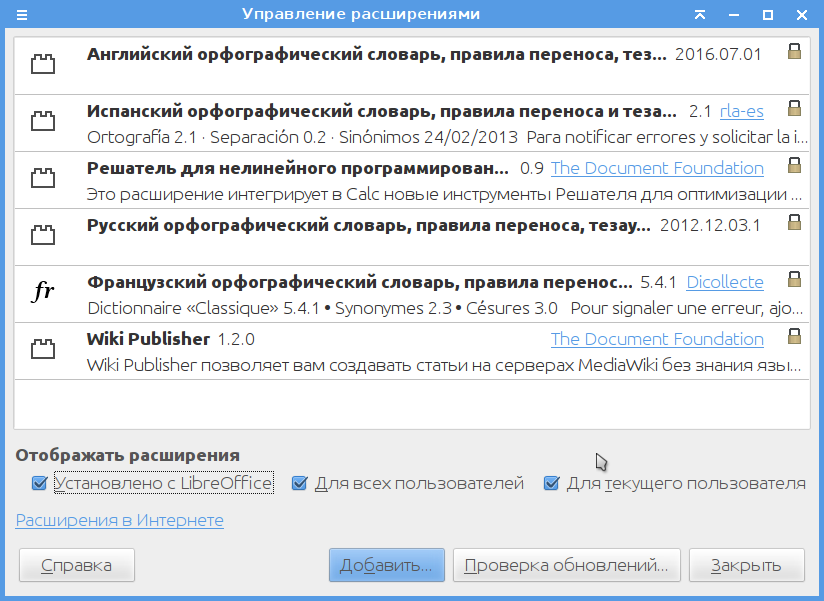
Установить расширения в LibreOffice можно при помощи диалога "Управление расширениями" из меню Сервис.
В нижней части диалога нажмите кнопку "Добавить", найдите файл нужного расширения и нажмите кнопку "Открыть". Начнется установка расширения. В некоторых случаях Вас попросят принять лицензию. После установки расширения LibreOffice желательно перезапустить, чтобы расширение начало работать.
Одним из самых полезных расширений является расширение для Calc - Copy only visible cells (копировать только видимые ячейки). 
Обратите внимание: последняя версия расширения 2.0, а не 1.2, потому что версия 1.2 работает с ошибками в LibreOffice 5.2. В настоящий момент автор готовится выложить версию 2.0 для скачивания.
Чем же это расширение так хорошо?
Создайте в Calc простую таблицу из трех столбцов A,B,C и пяти строк. Заполните их данными. Скройте столбец B. Выделите диапазон А1:С5. Нажмите на нём правой кнопкой мыши и выберите пункт Копировать. Откройте Writer и выберите пункт меню "Правка - Вставить как...", в открывшемся диалоге выберите пункт "Форматированный текст [RTF]" (а иначе структура таблицы не сохраняется при копировании в Writer). Что у Вас получилось? А вот что:
Видите по центру таблицы лишний столбец? Это тот самый наш скрытый столбец №2 (то бишь В). В нём даже сохранены данные, которые можно увидеть, если задать столбцу нормальную ширину. Так работает механизм копирования таблицы из Calc в Writer.
Что делает расширение Copy only visible cells? Оно копирует только те ячейки, которые отображаются на экране, то есть не имеют свойства "скрытый".
Выполните все те же действия по созданию образца для копирования, только вместо простого копирования выберите пункт меню "Правка - Copy only visible cells" (название пока не локализуется). Затем перейдите в документ Writer и выполните те же действия по вставке скопированной таблицы, что и ранее. В результате в документ будет вставлена таблица БЕЗ скрытого столбца совсем:
Мое мнение, что такую функцию нужно встроить в сам LibreOffice, поскольку очень часто требуется вставлять куски таблиц из Calc в документ Writer, которые получаются именно скрытием столбцов и строк в Calc. Удалять столбцы сразу в Calc нельзя, там обычно содержатся промежуточные данные или расчеты, а удалять скрытые столбцы таблицы уже после вставки в документе Writer не очень-то удобно.
А как работает это расширение, если копировать ячейки и вставлять их в таблицу Calc? Если просто копировать диапазон А1:С5, в котором столбце В скрыт, то при вставке в Calc, будут вставлены ВСЕ столбцы с их данными:
В некоторых случаях копирование только видимых ячеек и внутри Calc также очень удобно.