Показаны сообщения с ярлыком Будущее. Показать все сообщения

четверг, 3 октября 2019 г.

Эксперименты по замене cairo на skia в LibreOffice

Ещё на конференции LibOCon 2019, которая прошла в сентябре в Альмерии, разработчики обсуждали необходимость что-то делать с графическим стеком в LibreOffice. На конкретно этом обсуждении я даже присутствовал лично, но понял чуть менее, чем ничего. Я понял, что текущее состояние не очень хорошее и очень уж сложными путями отрисовываются на экране разные модули, особенно Writer. В общем и целом, судили они, рядили и решили для начала попробовать заменить библиотеку графических примитивов cairo, которая используется сейчас, на аналогичную библиотеку skia.
К сожалению, быстрым поиском на просторах сети я не нашёл, в чём же преимущество skia над cairo.
Зато сегодня я увидел, что Любош Лунак опубликовал коротенький пост как раз на эту тему. То есть эксперименты идут. И конечно, далеко не факт, что вообще что-то попадет в мастер будущего релиза 6.4.
Если кто-то из читателей моего блога сможет прокомментировать профиты от перехода на skia, было бы круто весьма.

суббота, 7 апреля 2018 г.

Движок баз данных Firebird в LibreOffice 6.1

Один из разработчиков LibreOffice, Tamás Bunth, опубликовал пост о фактическом завершении работ по обеспечению импорта данных из устаревшего формата HSQLDB в формат Firebird. Работа эта выполнялась за деньги The Document Foundation, которые были выданы по результатам конкурса.
Также в версии LibreOffice 6.1 со встроенного движка баз данных Firebird будет снят статус "экспериментальный", что означает готовность к его массовому тестированию. Обратите внимание! Не готовность к внедрению в "продакшн", а готовность к тестированию на реальных задачах!
Некоторые ошибки в работе Firebird в LibreOffice конечно же есть и известны уже сейчас, однако наверняка при попытках использовать его в реальных задачах ошибок повылезает ещё вагон.
Обо всех ошибках, связанных с работой баз данных на основе Firebird крайне важно сообщать разработчикам в багзиллу проекта.
При всём при этом, замена устаревшего, не обновляемого и требовавшего Java, движка баз данных HSQLDB на Firebird - это огромный и нужный шаг в развитии LibreOffice.

суббота, 27 января 2018 г.

Новое в LibreOffice 6.1. Вставка номера страницы из выпадающего меню колонтитула

В грядущем ещё достаточно не скоро LibreOffice 6.1 турецкие разработчики добавили такую фишку, как отдельный пункт в выпадающем меню колонтитула для вставки номера страницы. Выглядит это вот так:
Я посчитал количество кликов мышкой, которое нужно сделать, чтобы номер страницы таки появился уже где-нибудь. Получилось 4 раза. Много все равно. Ну и универсальностью эта штука похвастаться не может. Чтобы настроить нумерацию более точно под себя, придется все равно лезть в стили.

четверг, 16 ноября 2017 г.

Crazy Idea для LibreOffice Online

Встречался в Москве с Майком. Хорошо пообщались, реально интересно и познавательно было. И под конец встречи зашел разговор про Коллабору и ее вклад в ЛибреОфис. И глядя на звезды я думал о проекте CODE. Это онлайн ЛибреОфис от Коллабора, который можно юзать совершенно свободно. Однако эта штука подразумевает использование выделенного сервера более или менее могучего, в зависимости от количества одновременно подключенных юзеров. Я подумал про общедоступный всему миру сервисе Google Docs, который тоже суть онлайн офис. Однако Google имеет огромные финансовые возможности и серверную инфраструктуру, чтобы обеспечить весь мир всегда доступным онлайн офисом. При этом огромным минусом сервиса является 146% гарантия того, что Google ваши документы читает. О конфиденциальности речь не идет ни разу. Коллабора такого сервиса людям во всем мире предложить не может, несравнимые весовые категории ну и непонятно, как монетизировать это именно Коллаборе. И у меня возникла идея, как "осчастливить" весь мир доступом к свободному от слежки онлайн офису на основе ЛибреОфиса. Сначала подумалось о некоей технологии на основе битторрент, исходя из идеи, что каждый юзер предоставлял бы каждому нуждающемуся юзеру ресурсы, но Майк раскритиковал ее на корню. Потом подумалось о такой штуке: люди по всему миру добровольно ставят себе некую серверную часть либры онлайн, и предоставляют ресурсы своего компа для запуска либры онлайн кем-то со стороны. Центральный сервер той же Коллабора занимается тем, что знает обо всех запущенных юзерами серверах либры онлайн и при запросе от юзера-пользователя направляет его на ближайший запущенный юзер-сервер с минимальным пингом относительно запрашивающего. Документы юзера держатель серверной части не должен видеть или контролировать ни при каких обстоятельствах. Если юзер-запрашивающий желает, то документы он может хранить в облачном сервисе, том же дропбоксе или я.диске, и конечно локально, при этом он должен явно сделать осознанный выбор.
Идея возникла спонтанно, в порядке бреда и живого общения. Есть 99,(9)% вероятность того, что на это даже смотреть не будут, но для памятки я это тут расписал. Это конечно всё можно еще больше конкретизировать, уточнить кучу рабочих моментов и т.д. и т.п.

суббота, 28 октября 2017 г.

Улучшения в настройке списков в Impress

Товарищи из дизайн-тим провели натурный опыт на пользователях LibreOffice из славного французского города Нант. Они пытались выяснить, а что же в основном мешает работать с маркированными и нумерованными списками в Impress. Итак:

Уровни списка.

Первой задачей для пользователей было создание списка маркеров и изменение уровня некоторых элементов в соответствии с заданным примером. Все субъекты опыта использовали клавишу табуляции [Tab], чтобы увеличить уровень, но некоторые не смогли «откатить» эту операцию, так как клавиша [Backspace] удаляет маркер, а не «вставленнцю табуляцию» (Microsoft Powerpoint работает точно так же, как Impress, и никогда не понижает уровень списка при нажатии на [Backspace]). Предлагаемый сейчас способ управления уровнем списка - используя четыре кнопки со стрелками на боковой панели или на панели инструментов, а также через контекстное меню.
Подопытные подвергли критике Impress после того, как им показали эти четыре кнопки со стрелками, за то, что значки недостаточно очевидны (стрелки довольно неспецифичны), также они заявили, что расстояние до кнопок управления списком отвлекает от общей функциональности.
Есть не обозначенная этими пользователями, но обнаруженная разработчиками при пристальном рассмотрении проблема - несогласованность между Impress и Writer в сочетаниях клавиш  (уровень может быть скорректирован по [Tab] / [Ctrl] + [Tab], как в Impress, так и в Writer, но только в Impress есть сочетание клавиш [Alt] + [Shift] + [Left] / [Right] в качестве основного сочетания клавиш), а функция "Увеличить отступ", доступная и в Impress, изменяет уровень списка только в Writer.
Хотя существует множество способов улучшить удобство использования, разработчики хотят для начала обеспечить последовательность в пользовательском интерфейсе. Поэтому они видят следующие пути для этого:
  • Унификация сочетаний клавиш между Impress и Writer - добавить сочетания [Alt] + [Shift] + [Left/Right/Down/Up] в Writer.
  • Одинаковая функциональность отступов:
  • управление уровнем списка через увеличение/уменьшение отступа абзаца в Writer следует удалить;
  • отступ абзаца должен быть ограничен интервалом между маркером (или нумерацией) и текстом элемента списка, что означает
  • кнопки для увеличения / уменьшения отступа абзаца должны заработать и в Impress (сегодня нажатие на кнопки эффекта не дает)
  • Улучшение пользовательского интерфейса:
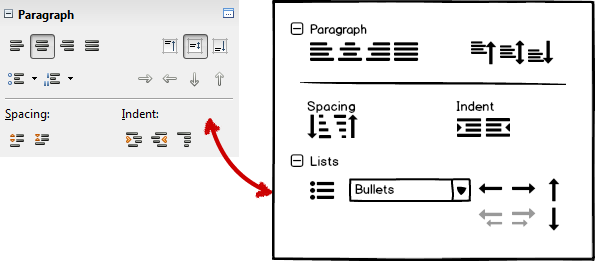
  • лучшая организация элементов интерфейса в боковой панели, как показано на рисунке ниже, с выделенным сектором для списков и значками, тесно связанными со стилем списка с позиционными подсказками

Изменение стиля списка.

После создания маркированного списка испытуемым было предложено изменить все элементы второго уровня на определенный отступ и изменить вид маркера.
Все участники сначала попробовали кнопку «Маркированный список» на боковой панели, хотя это влияет только на текущее выделение. То же самое верно для диалога Маркеры и Нумерация, что было второй идеей во время теста. Участники в конечном итоге использовали копирование форматирования для выполнения задачи, кроме тех, кто был знаком со стилями и перешел в диалог «Редактировать стили». В этом диалоговом окне отсутствует ключ, по которому он работает, т.е. выделение, слайд, презентация. Кроме того, только на вкладке «Настройка» показано, на каком уровне работает модификация (обычно все соответственно «1-10»). Большая часть заблуждения исходит из того факта, что Impress имеет только один стиль списка, который определен в мастер-слайде.
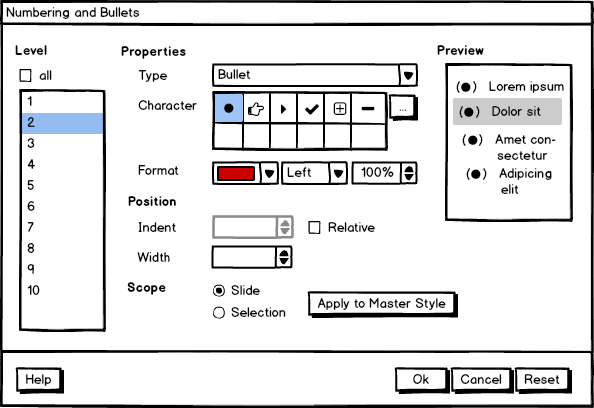
Рекомендуемое решение - переставить элементы управления в диалоговом окне (рисунок ниже). Уровень показывает фактический выбор (второй уровень на рисунке), и пункт "Все уровни" помещен над списком уровней, чтобы быть на видном месте. Средний столбец предоставляет доступ к свойствам в зависимости от выбранного типа.
Хотя текущий диалог обеспечивает быстрый доступ к нескольким предопределенным маркерам, нумерации или символам, неясно, к чему применяются эти пресеты. Разработчики предлагают удалить вкладки и разместить все возможные элементы управления на одной странице. Кроме того, добавляется переключатель "Область применения" (на рисунке это "Scope"), и пользователи могут решить, относится ли изменение к текущему выделению или ко всему слайду. На случай, если изменение должно примениться ко всем слайдам, использующим текущий мастер-слайд, добавлена кнопка «Применить к мастер-стилю» (Apply to Master Style). При запуске этого диалогового окна из мастер-слайда, так как это означает по сути определение стиля, функция "Область применения" должна быть отключена.
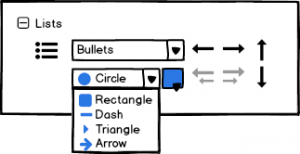
В дополнение к этому переработанному диалоговому окну, из боковой панели должен быть возможен быстрый доступ к стилю маркера (или нумерации). Это можно сделать с помощью дополнительного выпадающего списка. На рисунке ниже показана часть боковой панели  с доступом к вариантам объекта. Модификация будет применяться только к выделению.

Копирование / вставка элементов списка.

В следующей задаче участникам пришлось скопировать элемент из списка и вставить его в другое место. Это удивительно сложно, потому что, если текстовое поле не находится в режиме редактирования (фрейм вокруг неактивен), вы вместо выделения текста перемещаете рамку. В этом вопросе кажется, что пространство между маркером и текстом принято не правильно. Решение этой проблемы должно значительно улучшить рабочий процесс.
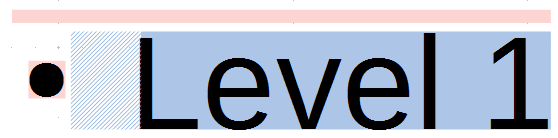
На рисунке ниже показано текущее и предполагаемое поведение. Прямой выбор текста возможен только в синей области. Нажатие на маркер, показанное красным цветом, работает как выбор фрейма, аналогичный области сверху, и заканчивается перемещением текстового поля вместо выбора части текста. Такое поведение указывается изменением формы курсора мыши на тип «перемещение» (в форме руки или четырехсторонней стрелки, в зависимости от настроек ОС). Предложение заключается в том, чтобы добавить заштрихованную область в принятое пространство для редактирования, в идеале, включая сам маркер.
После копирования текста его стиль не используется во время операции вставки. На самом деле никакие свойства не принимаются вообще. Например, если в документе A есть красные маркеры, определенные на мастер-слайде, а в документе B - синие маркеры, вставка A в B заканчивается черными маркерами. Эта проблема должна быть решена. Пользователь, скорее всего, ожидает полного стиля оригинала (применяется как прямое форматирование, если отличается мастер), но могут быть ситуации, когда противоположное значение истинно и должен использоваться целевой стиль. Решение может состоять в том, чтобы иметь специальную опцию вставки вида «вставка с исходным стилем» (по умолчанию для просто вставки), «вставить с целевым стилем» и «вставить без стиля».
Маркированные списки - важная проблема в Impress. Основываясь на результатах теста удобства использования, разработчики предлагют переработать диалог свойств, как показано на одном из рисунков выше, ввести панель содержимого на боковую панель, чтобы текущее выделение в списке можно было быстро изменить, а также решить пару проблем в коде. Результат должен сделать рабочий процесс интуитивно понятным и легким.
Update from 2019: разработчики из Collabora начали реализовывать эту идею, планируется, что к выпуску LibreOffice 6.3 это будет выполнено. И вишенка: эту работу им оплатила администрация г.Нант!

четверг, 5 октября 2017 г.

LibreOffice 6.0 и Microsoft Visual C++ 2015 Redistributable

Дожили. Раньше при установке дистрибутив LibreOffice сам устанавливал в Windows нужную ему версию Microsoft Visual C++ Redistributable. Начиная с версии LibreOffice 6.0 эту библиотеку от MS нужно будет устанавливать отдельно, скачав ее с сайта MS
Причем необходимо соблюсти соответствие битности библиотеки и LibreOffice 6.0. То есть, если виндовс 64-бит, а LibreOffice 32-бит, то библиотеку необходимо скачать на 32-бит, а не на 64!
Администраторы будут рады, простые пользователи тоже, я думаю, воспылают счастьем.
Кстати, в чем причина того, что нельзя сейчас в дистрибутив LibreOffice 6.0 засунуть микрософтовую библиотеку, я не уловил, надо бы спросить товарищей.
ps: спросил, оказывается это политика MS, не хотят они, чтобы люди юзали старый софт, а хотят всех и всеми методами подсадить на убогую виндовс 10.

пятница, 25 августа 2017 г.

Ribbon в LibreOffice. Август 2017г

Сегодня пришлось поюзать LibreOffice 6.0 в целях небольшого тестирования и взбрело мне в голову посмотреть, а что там риббон? Напоминаю, что сейчас есть несколько вариантов риббона/ленты в LibreOffice, все в разной степени готовности к использованию: 
Contextual groups
Contextual single
Tabbed
Groupedbar Full
Groupedbar Compact
Мне показалось, что первые два не развиваются никак, вариант Tabbed - выглядит сейчас просто отвратно, что-то сломали там разработчики, я даже показывать вам это не стану, а вот Groupedbar Full мне даже понравился, не смотря на детские болезни. Вот так оно выглядит (а ниже для сравнения MS Word) сейчас:
Картинку смотреть увеличенной, потому что скриншот сделан на мониторе 1920px. И в либре и в ворде активирован режим работы с таблицами, то есть курсор находится в границах таблицы. Есть одна крайне серьезная проблема в реализации этого варианта риббона: на экране с разрешением по ширине 1280px крайний правый блок при первом запуске наезжает на соседний слева блок. Если окно LibreOffice из полноэкранного режима перевести в оконный и обратно, то крайний правый блок скрывается за границей приложения и никаким образом оттуда его не достать. А там, в выпадающем Menu, скрывается переключатель на обычный (или любой иной) вид панели инструментов. Получается пользоваться сейчас этим вариантом можно только на широкоформатных мониторах от 1366px. Использование этого варианта риббона рвотного рефлекса не вызывает, поскольку не надо прыгать по вкладкам, как в МСО, и под блоками есть дополнительные соответствующие блокам меню. Настраивать под себя это все пока нельзя, это вторая серьезная проблема. Пилит этот вариант ленты Andreas Kainz.
PS: под Linux весь ГУИ LibreOffice выглядит НАМНОГО лучше визуально.

вторник, 22 августа 2017 г.

Механизм автоматического обновления LibreOffice. Часть 2

Я чуть ранее писал уже о том, что Markus Mohrhard реализует для LibreOffice механизм автоматического обновления, аналогичный тому, который есть в windows сборках Firefox. Тогда была доступна для тестирования сборка только для Linux только для 64 битной архитектуры. Сегодня Markus сделал анонс доступности механизма автообновления в ежедневных сборках для платформы Windows.
Итак:
  • Собственно доступны ежедневные сборки по адресу http://dev-builds.libreoffice.org/daily/master/Win-x86@38-updater/, которые можно скачать, распаковать в любой каталог, доступный пользователю на запись (это ВАЖНО!), и тестировать. (Обратите внимание, что в архиве содержится дополнительный уровень вложения каталогов, это может вызвать проблемы с длиной имени файлов в Windows, если сборка у Вас не запускается, то переместите каталог со сборкой ближе к корню диска).
  • Добавлено окно с отображением прогресса в автообновлении LibreOffice.
  • Двухэтапное автообновление (я писал об этом ранее) заменено на обновление в один этап: скачивается дельта-файл и при следующем запуске LibreOffice начинается механизм обновления установленной рабочей копии.
Для того, чтобы механизм полноценно заработал и был включен уже в версию 6.0 необходимо реализовать ещё две большие вещи:
  • Генерация обновлений MSP и инфраструктуры для их применения через updater в LibreOffice на основе файлов MAR. Разработчики Mozilla когда-то работали над интеграцией поддержки MSI в свой код обновления, но отказались от этой работы.
  • Интеграция Windows Service Silent Update для установки в обычный каталог Program Files и интеграция с Windows UAC. Большая часть кода уже существует и уже включена в сборки , но интеграция в код упаковки и установки LibreOffice всё ещё отсутствует.
Если Markus завершит эти два этапа к середине ноября, чтобы успеть до заморозки добавления нового функционала, качество кода устроит выпускающих релиз и QA, то это таки попадёт в выпуск LibreOffice 6.0. 
Используя текущую сборку с механизмом автообновлений и сообщая о любых проблемах Markus'у, Вы можете помочь сделать это реальностью.
Если есть желающие помочь в написании кода для реализации механизма автообновления в LibreOffice, то Markus готов к общению. Найти его можно в IRC сети irc.freenode.net на канале #libreoffice-dev, ник у него - moggi, или написать в список рассылки разработчиков libreoffice@lists.freedesktop.org.

PS: я скачал сборку по ссылке, но:
  1. Не нашел никаких настроек для вкл/выкл автообновления (спрошу у Markus'а попозже, есть ли они в принципе)
  2. Не увидел воочию, как это работает в реальности и работает ли вообще (но тут следует подождать пару дней, чтобы появилась разница между сборками видимо). Update: таки да, на следующий день обновление прилетело само и LibreOffice сам обновился. На SSD процесс обновления занял намного меньше времени, чем это бывает у Firefox. Появляется такой вот прогресс-бар: 
Update-2: Ещё пара подробностей.
  • Нет никаких настроек для автообновления сейчас, кроме возможности его отключить.
  • Если вы три дня не будете запускать билд, скачанный по приведённой выше ссылке, то обнаружите, что апдейтер скачает вам полный инсталлятор вместо инкрементного и при следующем запуске обновит весь установленный билд. Это работает так сейчас, потому что Markus собирает инкрементные патчи у себя на локальной рабочей машине, а потом выкладывает в сеть. Это занимает ресурсы и время. В релизе конечно это будет делать сборочный сервер.
  • Как именно будет работать апдейтер в релизной версии пока неизвестно. В том плане, с какой версии до какой можно будет обновляться инкрементно, а в каких случаях только полный апдейт, это еще не решали. 
  • Возможно появятся дополнительные настройки или уведомления об этом.

понедельник, 21 августа 2017 г.

LibreOffice 6.0. Улучшение в работе со специальными символами

Ранее я писал, что в рамках GSoC один из студентов, Akshay Deep, будет заниматься улучшением диалога Специальные символы в LibreOffice. Сегодня он опубликовал итоги своей работы в этом направлении, как это есть сейчас. По ссылке выше доступны анимированные GIF изображения, увеличьте страницу его блога в браузере для корректного отображения изображений.
Итак, что уже реализовано:
  • В диалог добавлено поле для поиска символа по его имени. Имя символов, введенное пользователем, сравнивается с названиями символов, предоставляемыми специальным API ICU, API отдает номера символов Unicode, результат в виде набора символов показывается пользователю в диалоге. Имя символа вводится только на английском языке.
  • В поле поиска можно ввести имя символа и прокручивать список шрифтов, пока не будет найден нужный символ.
  • В диалог добавлены список последних используемых символов и список символов пользователя в виде строк из пиктограмм.
  • Значок на панели инструментов Стандартная изменен на выпадающее меню, которое содержит вышеуказанные строки с часто используемыми символами и символами пользователя, а также кнопку, открывающую собственно диалог.
  • В диалоге реализованы контекстные меня для управления символами, как в основной таблице символов, так и в строках с часто используемыми символами и символами пользователя.
Это всё будет доступно в будущем релизе LibreOffice 6.0, который выйдет где-нибудь в январе 2018г.
Это реально хорошая, нужная и большая работа, которую выполнил Akshay Deep. Вопрос с качеством его кода остается открытым конечно, и, насколько я понял, есть некоторое количество проблем, которые ему еще предстоит закрыть, и еще некоторые проблемы, к которым он даже не знает, как подступиться, но будем надеяться, что на общую стабильность LibreOffice это не повлияет.

четверг, 22 июня 2017 г.

Механизм автоматического обновления LibreOffice

Один из разработчиков LibreOffice, Markus Mohrhard, опубликовал пост в своем блоге о прогрессе в разработке механизма автообновления LibreOffice.
В чём вообще суть и цель этой штуки: при любом обновлении версии LibreOffice, даже самом незначительном, вроде с версии 5.3.1.1 до 5.3.1.2 приходится выкачивать полный дистрибутив, удалять старую версию и заново ставить новую (мы говорим про случай, когда LibreOffice устанавливается не из репозиториев дистрибутива Linux, а из сборки, которые распространяет сам The Document Foundation). Для Windows и macOS ситуация в целом аналогичная. Так вот указанный механизм автообновления самостоятельно проверяет наличие обновлений на сайте/сервере TDF и скачивает так называемый дельта-файл - файл, который содержит только разницу между установленными файлами и новыми на сервере. После этого происходит распаковка дельта-файла и обновление только некоторых файлов в уже установленном LibreOffice. Что это даёт? Первое - это автоматизация процесса, софт всё сделает сам, от пользователя потребуется только согласиться на обновление. Второе - размер скачиваемого файла с обновлением, он намного меньше. Г-н Mohrhard в своём посте отметил стократную! разницу (конечно это справедливо для обновления ежедневных сборок, однако кратная разница в размере скачиваемой информации будет наверняка. Это по сути зависит от разницы между версиями ПО, чем больше разница, тем больший размер будет иметь дельта-файл), а это уменьшит нагрузку на серверы TDF.
На сегодня доступна рабочая статичная сборка с встроенным механизмом обновления только для Linux и только для архитектуры х86_64. Архив, скачанный по ссылке, нужно распаковать куда-то, откуда простой пользователь может запускать программы, и просто запустить бинарник. По идее оно должно заработать в любом дистрибутиве Linux с подходящей архитектурой.
Сам код механизма заимствован у Mozilla Firefox и был творчески переработан.
Технически обновление выглядит так (ниже мой свободный перевод текста из поста Маркуса):
"Процесс обновления в настоящее время двухэтапный, но позже он может быть заменён на одноэтапный. На первом шаге LibreOffice связывается с нашим сервером обновлений, который знает обо всех доступных обновлениях, и сервер сообщает о доступных обновлениях установленному экземпляру LibreOffice. На основе полученного ответа установленный экземпляр LibreOffice загрузит нужный файл обновления, проверит, что файл верен (размер файла и хеш), скопирует существующую установку в отдельный каталог обновления и применит обновление. После того, как обновление было применено, первый этап завершается. Во время следующего запуска обновленная сборка из каталога обновлений заменит существующую установку."
При этом двухэтапное обновление не очень хорошо подходит для Windows, есть риск повреждения профиля пользователя (который и так слишком хрупкий, и ломается даже сам по себе достаточно часто). Есть идея о том, чтобы скачивать дельта-файл и проводить обновление не в отдельном каталоге с копией установленной версии, а просто при следующем запуске LibreOffice.
Ещё цитата: "Еще одна огромная проблема автоматического обновления - как обрабатывать случай, который пользователь не имеет прав на запись в установочный каталог (например, LibreOffice, установленный, как обычное приложение в Windows). Mozilla обрабатывает этот случай в Windows через дополнительную службу обновления, которая повышает привилегии процесса обновления. В настоящее время я (Markus) планирую использовать ту же концепцию для LibreOffice, и код службы обновления уже успешно компилируется в Windows. Использование такой службы требует от нас убедиться, что служба не может использоваться никаким исполняемым файлом, который не создан командой LibreOffice, а это требует проверки подписей файлов на каждом шаге. Поскольку я (Markus) не мог найти способ надежной проверки подписи исполняемых файлов и библиотек в Linux, в настоящее время эта функция не поддерживается за пределами Windows."
Что ещё нужно реализовать: "В настоящее время одной из оставшихся функций, которые всё еще нужно реализовать для всех платформ - это пользовательский интерфейс для этого функционала. Большей задачей является обеспечение работоспособности программы обновления в Windows, включая службу обновления и интеграцию MSI с помощью обновлений MSP. Кроме того, хотелось бы написать несколько автоматических тестов, которые будут гарантировать, что обновления работают, и что обновленные сборки и свежеустановленные сборки идентичны."
Если есть желающие помочь в написании кода для реализации механизма автообновления в LibreOffice, то Markus готов к общению. Найти его можно в IRC сети irc.freenode.net на канале #libreoffice-dev, ник у него - moggi. Начать знакомство можно с easy-hack из ошибки tdf#108563 (уже не актуально)) в багзилле проекта.
Часть вторая - https://antilibreoffice.blogspot.com/2017/08/libreoffice-2.html

вторник, 9 мая 2017 г.

Результаты опроса о внешнем виде встроенных стилей таблиц Writer

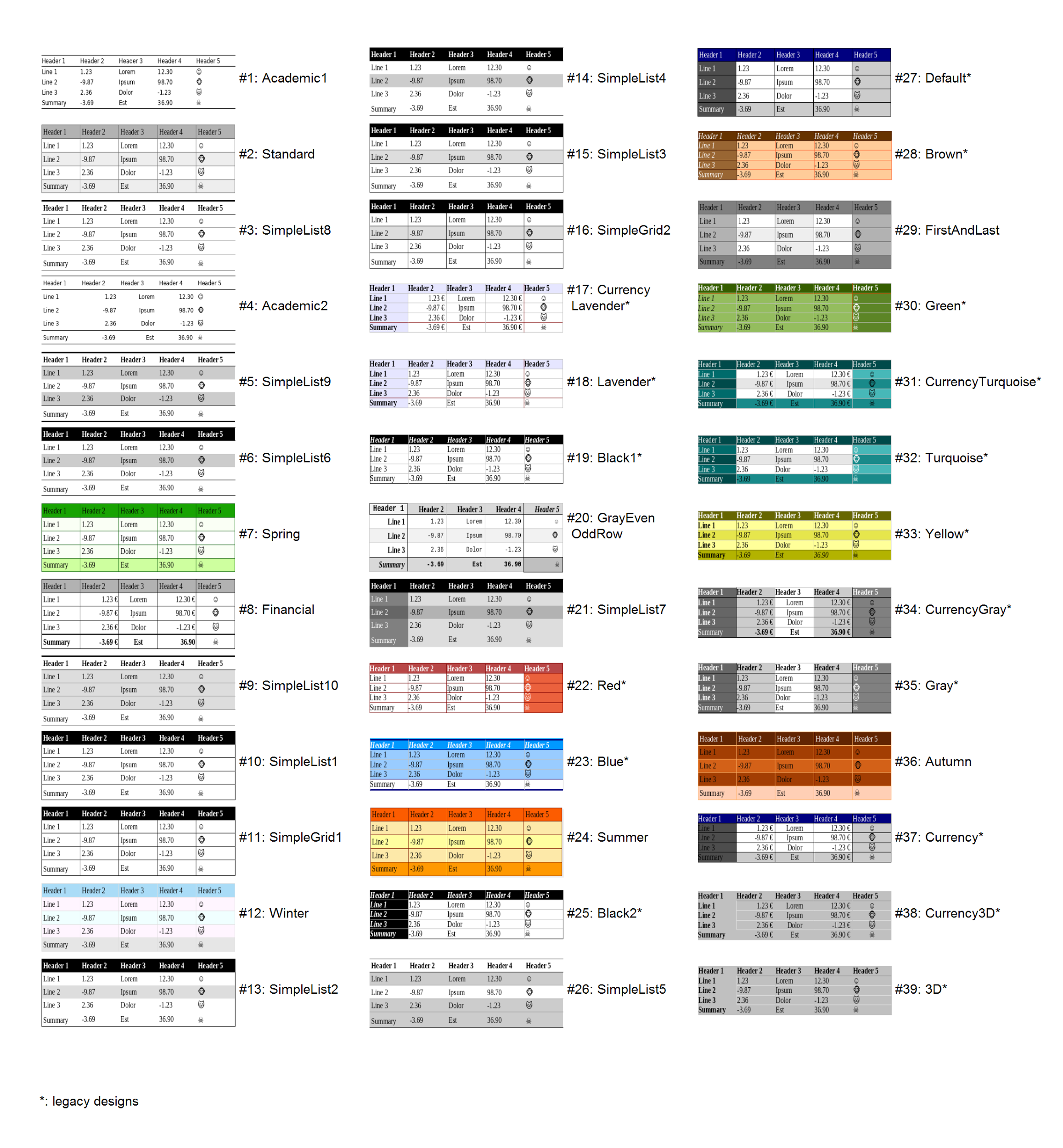
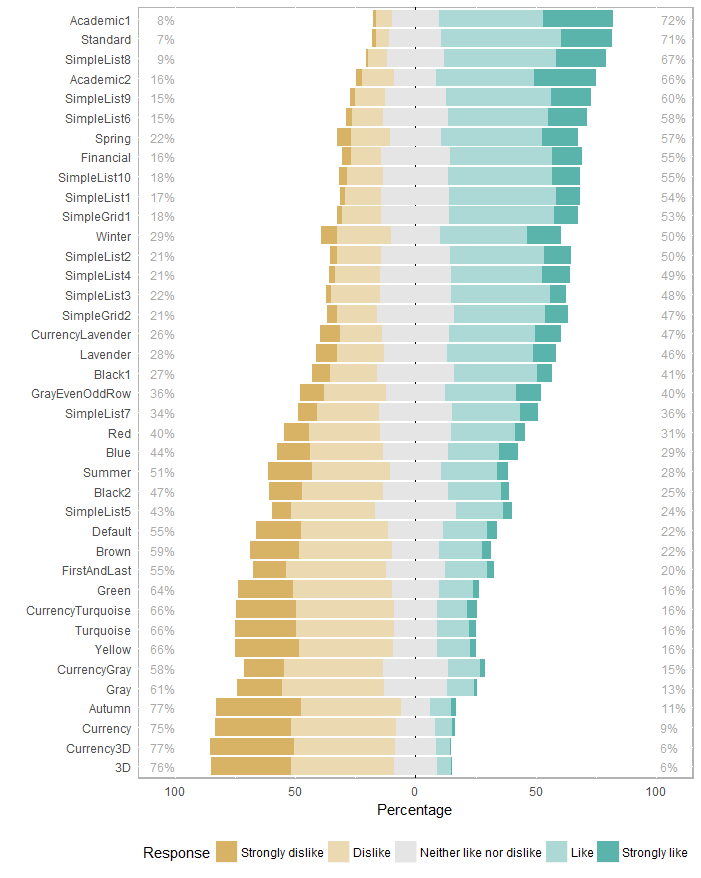
Разработчики из команды дизайна опубликовали результаты опроса о внешнем виде встроенных стилей таблиц во Writer. Ниже приведены примеры стилей с подписями, а еще ниже - иллюстрация с результатами:

Глядя на эти две иллюстрации, можно сказать, что народ тяготеет к простым чистым и хорошо читаемым стилям таблиц в черно-белом или, реже, в цветном варианте, а также к стилям с просто четко выраженными границами первой/последней строки/столбца. Целиком залитые цветом (серые, желтые, зеленые и какие угодно еще), а также с попытками изобразить 3Д-эффекты - такие варианты оценены пользователями негативно.
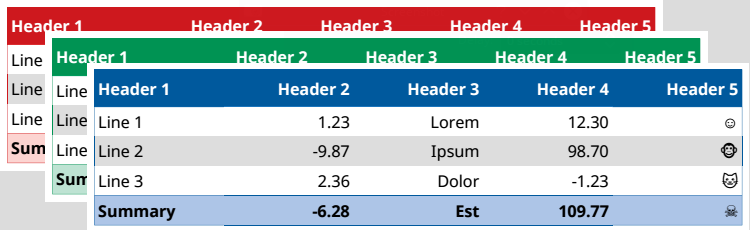
Вот еще варианты для новых цветных стилей таблиц:
 
Всего в опросе приняло участие более 550 человек.
Разработчики приняли результаты этого опроса, как руководство к действию, и в ближайшее время заменят существующие стили таблиц на новые в соответствии с результатами опроса.

пятница, 28 апреля 2017 г.

Опрос о внешнем виде стилей таблиц в LibreOffice

Разработчики из дизайн-тим LibreOffice опубликовали опрос по поводу внешнего вида стилей таблиц. В опросе всего одна страница с примерами оформления таблиц стилями, нужно просто потыкать в варианты от "УЖАС УЖАС" до "СУПЕР-ПУПЕР".
Вот ссылка на сам опрос: https://survey.documentfoundation.org/128518?lang=en
Нажмите на Next и на следующей странице проставьте рейтинг оформлению таблиц. Просьба крайний правый вариант No answer не оставлять. Спасибо =)

воскресенье, 23 апреля 2017 г.

Новости о Ribbon в LibreOffice

На каналае Telegram увидел чудесное видео о некой новой реализации Риббона в Либреофисе. Вот ссылка https://www.youtube.com/watch?v=uBgzwY_y2hc. Основная идея такова: наиболее частоиспользуемые функции вынесены на ленту, а ПОД лентой есть еще собственно строка меню, которую можно использовать ровно так же, как и сейчас. Также эта строка выполняет роль подсказки по месту нахождения функций в ленте. Проблема у этого всего одна, оно жрет место по вертикали.

среда, 12 апреля 2017 г.

LibreOffice 5.4. Обновленная стандартная цветовая палитра

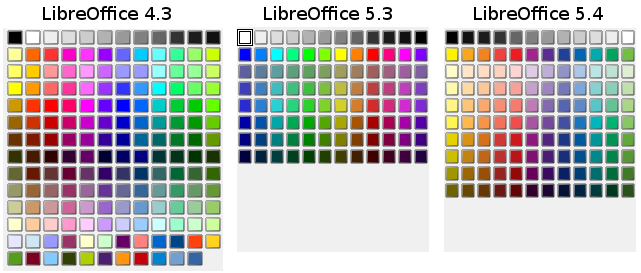
В LibreOffice 5.3 были сильно переработаны цветовые палитры из стандартной поставки LibreOffice. Почитать об этом можно вот тут. Однако в следующей версии LibreOffice 5.4 разработчики решили улучшить цветовую палитру standard, которую чаще всего и используют пользователи. Они сделали опрос, по результатам которого указанная цветовая палитра была изменена еще раз. Ниже показана эволюция цветовой палитры standard от версии 4.3 до версии 5.4:
В версии 5.4 первая строка палитры представляет собой черно-белый ряд. Вторая строка - это последовательность цветов: жёлтый, золотой, оранжевый, кирпичный, красный, фиолетовый, пурпурный, индиго, синий, сине-зеленый, зеленый, лайм. Четыре нижележащих строки представляют собой более светлые оттенки указанных цветов, а еще нижерасположенные четыре строки - более тёмные оттенки.

среда, 15 марта 2017 г.

LibreOffice 5.4. Сводные диаграммы

Один из разработчиков LibreOffice, Tomaž Vajngerl, опубликовал в своем блоге пост о своей работе над созданием сводных диаграмм, которые визуализируют данные сводных таблиц. Причём при изменении данных в сводной таблице диаграмма автоматически обновляется. По ссылке https://www.youtube.com/watch?v=xRulORXWhP8 можно посмотреть, как это выглядит уже сейчас. На мой взгляд вполне завершённо и красиво. Обещано включение этой фичи в релиз LibreOffice 5.4.
Update: Tomaž опубликовал второй и третий пост о дальнейшей разработке сводных диаграмм. Также вот ссылка на финальное видео с тем, что получилось в итоге.

суббота, 14 января 2017 г.

Перевод на русский язык названий функций LibreOffice Calc

Я может открою кому-то глаза на реальный мир, но переводом всего интерфейса пользователя LibreOffice на русский язык занимается ровно ОДИН человек.
На сегодня, в выпуске первого релиз кандидата LibreOffice 5.3, что-то (как всегда, я так понял) случилось с локализацией, огромное количество элементов в интерфейсе не переведено. Причем это какая-то системная ошибка (на мой взгляд конечно) во взаимодействии локализаторов и программистов, которую программисты просто не видят, а локализаторы по какой-то причине не озвучивают, потому что считают, что лучше ничего сделать нельзя. При этом новых терминов в GUI добавляется не так много, однако уже переведенные термины из релиза в релиз теряют привязку к своим переводам на иные языки. 
Так вот, этот самый один человек устал от своего труда и написал на форум странный пост, после которого, однако, ему вызвались помочь с допереводом элементов. А сам он, внезапно, решил начать перевод давно выпрашиваемой для LibreOffice Calc пользователями MS Excel штуки: локализации имен функций электронных таблиц!
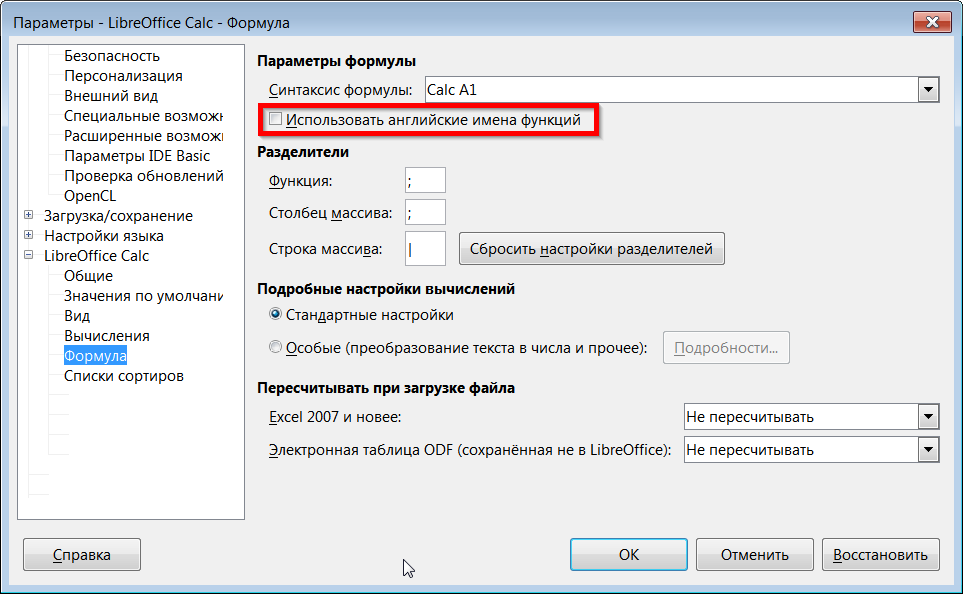
Чтобы вы понимали: внутри программы имена функций все равно хранятся на английском языке (и в Эксель точно так же), локализация влияет только на отображение формулы и усложняет процесс ввода формулы (потому что функция будет на русском, а ссылки на ячейки все равно на английском, приходится туда сюда дергать раскладку).
Настройка отображения английских или русских названий функций находится в диалоге Сервис-Параметры, в разделе LibreOffice Calc - Формула:
Начать решили с самых популярных и часто используемых функций. Что у них там получится и в какой выпуск они будут это запускать - пока непонятно. Учитывая, что это по сути локализация, которую принимают в любой промежуточный релиз, наверное это может случиться тихо и незаметно в любой момент времени.
Update: собственно во втором релиз кандидате 5.3.0.2 на 80% наверное уже переведно:

пятница, 30 декабря 2016 г.

Изменения цветовых палитр в LibreOffice 5.3

Разработчики опубликовали интересный пост, посвященный цветовым палитрам в составе LibreOffice, а также описывающий изменения палитр в версии LibreOffice 5.3. Ниже я кратко перескажу его содержание:

Состояние до выпуска версии 5.3:

LibreOffice включает в себя следующие цветовые палитры:
cmyk - 216 цветов с небольшими вариациями, расположенных в шесть рядов, используя для названий цветов значения RGB 
gallery - 61 вариация основных цветов, расположенных в десять рядов, названных значений RGB
html - 131 цвета из веб-стандарта с использованием в названиях цвета шестнадцатеричного номера и десятичного значения, например так: "ghostwhite F8F8FF 248.248.255"
libreoffice - 32 цвета, в том числе черно-белый 
palette - 77 довольно произвольных цвета; в качестве имен используются значения RGB, разделенные% 
scribus - 545 цветов с названиями типа "Chocolate4"
standard - палитра набранная вручную на основе палитры Symphony, хорошо организованы, называются по цвету плюс номер, например, "Зеленый1"
tango - 27 цветов из проекта Tango
web -  232 произвольных цвета, использующих для названий значения RGB.

Кроме того, существуют цвета документа, где собраны цвета, используемые в текущем документе (к сожалению, эта штука глючит), а также недавно используемые цвета, которые на самом деле список выбранных ранее цветов (к сожалению, эта штука также глючит). 

Можно в индивидуальном порядке изменять стандартные цветовые палитры в диалоге из меню Сервис > Параметры > Цвета.

Изменения в релизе 5.3:


В  GSoC проекте Area Fill Style работа в палитре была пересмотрена. Во-первых, последние использованные цвета теперь полностью работоспособны.
Вновь была введена пользовательская палитра, которая позволяет добавлять цвета непосредственно в вкладке Область диалогового окна Стиль. 
Пользовательские палитры делают манипуляции с настройками в диалоге Сервис > Параметры > Цвета устаревшей, и мы удалили эту опцию.
Опытные пользователи, желающие изменить предопределенные палитры, могут непосредственно отредактировать файл палитры. Палитры представляют собой файлы с расширением *.soc, расположенные в каталоге <libreoffice>/share/palette. Они содержат XML код списка цветов такого типа: 
<draw:color draw:name=”Azure” draw:color=”#f0ffff”/>

Удаленные и изменённые палитры.
Кроме того, мы сократили набор палитр. Палитры gallery, web, cmyk и Scribus были удалены из-за нестандартных и довольно произвольных наборов цветов с неуместными именами. Tango и HTML получили незначительные обновления меток имен и расположения цветов.
Палитра Stadard также была обновлена. Первая строка теперь начинается с 12 оттенков серого цвета с последующими 12 основными цветами из цветового круга HSV. Следующие строки являются вариациями этих цветов в отношении насыщенности и яркости в 66%, 50% и 25%.

Добавленные палитры.
Палитра Breeze была добавлена в набор по умолчанию. Она включает в себя все значения, известные из KDE HIG в качестве альтернативы Tango.
Совершенно новая палитра Tonal. Она призвана обеспечить набор цветов одной и той же яркости соответствующего цветового контраста. Она начинается с насыщенностью 10% (с именем, например "Зеленый 10%") и продолжается с шагом 10%. Выше среднего "насыщения" шаги будут 58, 65, 73, 82%, если это возможно. Цвета, которые не могут иметь более высокую насыщенность цветового тона добавляются, как белое поле и называются "Вне гаммы". Мы высоко ценим первоначальную работу Wade D. Peterson.
Для того, чтобы интегрировать LibreOffice в процессы работы с профессиональной графикой была добавлена палитра freecolour-HLC на основе цветовой модели CIELAB. Её цель состоит в том, чтобы обеспечить кросс-медийный, безопасный набор цветов, ориентированный на профессиональных издателей. Палитра содержит ряд приглушенных цветов RGB, которые могут быть воспроизведены в CMYK и идеально подходит для тех, кому нужен максимально корректный цвет для публикации в СМИ. Палитра была создана некоммерческой ассоциацией  freieFarbe e.V.

Расширения.
Мы должны упростить настройки с помощью расширений и, начиная с версии 5.3, Вы сможете установить цветовую палитру с помощью расширений. При этом, для тех, кто хочет поделиться своими коллекциями, это не должно быть слишком сложным.
Расширения - это в основном Zip-файлы, переименованные в OXT. В архиве есть файл config.xcu, который определяет путь до места размещения палитры (не надо его изменять) и файл description.xml со всей информацией о расширении.
Вы можете найти просто пример здесь.

понедельник, 24 октября 2016 г.

Будущее LibreOffice. Работа с отсутствующими шрифтами

В блоге команды дизайна опубликована интересная заметка о проблемах, которые возникают у пользователей, если у них есть документ, который содержит отсутствующие у них на компьютере шрифты. Документ выглядит не так, как его видел автор. Разработчики предлагают новый взгляд на решение такой проблемы. Ниже мой вольный перевод:

Работа с отстутствующими шрифтами

Когда документы отправляются с одного компьютера на другой или открываются на одном компьютере в другой операционной системе, эти документы могут выглядеть по разному, если не все шрифты, используемые в документе, доступны на другом компьютере или в иной операционной системе. По этой причине так популярен экспорт документов в PDF-файлы, так как это делает документ одинаково выглядящим в любых ситуациях, он будет напечатан без какой-либо оглядки на шрифты. Это предложение (команды дизайна) пытается предоставить пользователям удобный способ для борьбы с ситуацией, когда отсутствуют нужные шрифты.

Отобразить уведомление

Первый шаг к решению этой проблемы – уведомить пользователей об отсутствии нужных шрифтов при открытии документа, который содержит недостающие шрифты, которые были заменены LibreOffice. Это может быть достигнуто при существующей реализации информационной панели LibreOffice, которая также используется для уведомления пользователя о том, что они открывают документ только для чтения. Для того чтобы ограничить появление этой панели только случаями, когда это действительно необходимо, информационная панель не будет отображаться в случаях, когда отсутствующие шрифты замещаются метрически совместимыми шрифтами из поставки LibreOffice.

Пользователь будет иметь возможность отклонить уведомление или нажать на кнопку «View font list» (Просмотреть список шрифтов), которая открывает диалоговое окно свойств документа (или, в качестве альтернативы, некий новый диалог). В диалоге будет перечислены все шрифты, используемые в документе (как используемые в стилях, так и применённые при прямом (ручном) форматировании), а также указать, какие из них отсутствуют, и шрифты, которыми таковые были замещены.

Установка и замена шрифтов

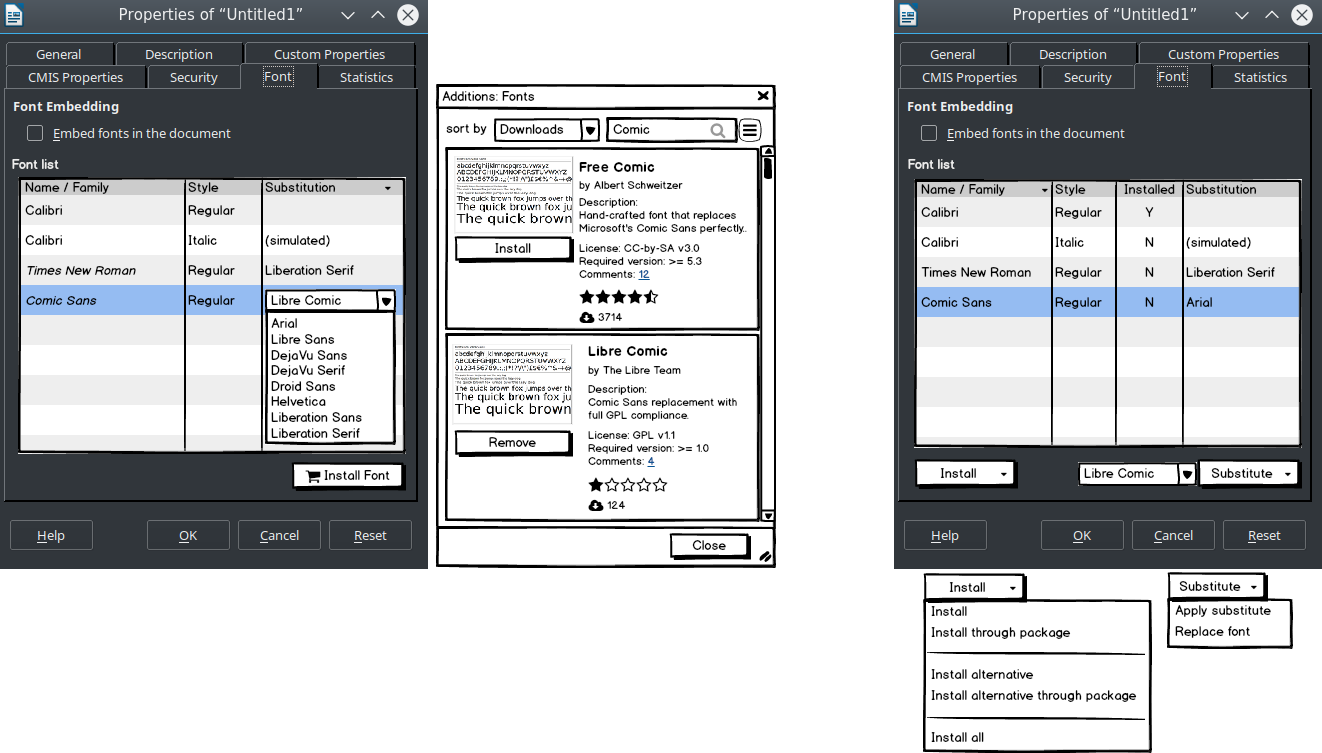
Список шрифтов, используемых в документе, можно считать общей информацией о документе, и поэтому он идеально подходит для свойств документа в диалоговом окне (Файл > Свойства...). Диалог имеет вкладку Шрифт, на который есть только возможность встраивать шрифты в документ, так что она может быть заполнена путем перечисления шрифтов и их заменителей. Мы сделали два макета на тему того, как это может быть представлено, как показано на рисунке ниже.

На обоих макетах показаны списки шрифтов, которые содержат список всех шрифтов в документе и, для отсутствующих шрифтов, отображаются замещающие их установленные шрифты.
На левом макете, в списке шрифтов выделены курсивом шрифты, которые не установлены. Когда выделена строка, то в столбце "Substitution" (Замещающий) становится доступен выпадающий список всех установленных шрифтов, чтобы обеспечить средства для выбора другого шрифта, который будет использоваться в качестве замены. Порядок сортировки может быть настроен. Если пользователь хочет установить альтернативный шрифт, он может нажать кнопку "Install font" (Установить шрифт), который открывает диалог c доступом к сайту с расширениями, с настройкой фильтра для отображения шрифтов. Поиск в этом списке должен быть легким (на картинке приведен в пример шрифт "Comic"), а установка позволяет впоследствии выбрать этот шрифт в списке подстановки. (Не все шрифты обязательно должны быть размещены на сайте расширений, может быть достаточно прописать ссылку в нужное место).
На правом макете, список шрифтов имеет столбец "Installed" (Установленные), чтобы показать, установлен ли шрифт. При выборе строки, пользователь может нажать на кнопку "Install" (Установить), которая открывает меню элементов для установки отсутствующего шрифта или альтернативы с открытым исходным кодом. Пользователи Linux также смогут установить оригинальные или альтернативные шрифты через менеджер пакетов. Пункт меню "Install All" (Установить все) будет перебирать список шрифтов и устанавливать недостающие шрифты из их оригинальных источников. Кроме того, пользователи могут применить другой замещающий шрифт для выбранного шрифта, нажав на кнопку "Apply Substitute" (Применить замену) в выпадающем меню "Substitute", или заменить все вхождения шрифта на другой шрифт в документе, используя кнопку "Replace font” (Заменить шрифт).

За кулисами

Для того, чтобы обеспечить необходимую функциональность для установки шрифта или его альтернативы, как это было описано выше для макетов, эта функциональность должна быть прописана в конфигурационном файле. Этот файл будет на основе XML и каталога шрифтов, их открытых альтернатив и источника их загрузки в виде URL-адресов. Структура XML будет возможно выглядеть следующим образом:

<font>
<family>Times New Roman</family>
<license>Proprietary</license>
<style>serif</style>
<bundled_with>Windows;Windows 3.1</bundled_with>
<download_url>https://sourceforge.net/projects/corefonts/files/
the%20fonts/final/times32.exe/download</download_url>
<package>ttf-mscorefonts-installer</package>
<substitute>
<family>Liberation Serif</family>
<metrical_compatible>Y</metrical_compatible>
<download_url>http://downloadarchive.documentfoundation.org/
libreoffice/old/fonts/liberation_serif.zip</download_url>
<package>fonts-liberation</debian_package>
</substitute>
</font>

Индикация замещения

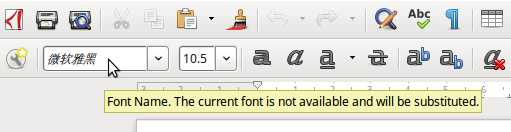
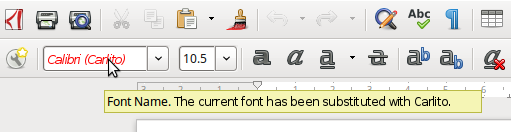
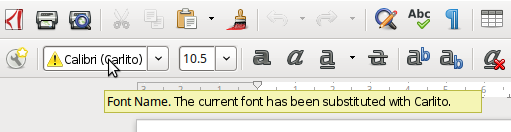
В настоящее время есть только визуальная индикация того, что шрифт замещён другим шрифтом: имя шрифта в соответствующем поле в панели инструментов отображается курсивом. Существует еще один визуальный индикатор в виде дополнительного текста, содержащегося в подсказке, но его легко игнорировать, потому что подсказка появляется только на секунду перед щелчком по имени шрифта в поле.

Для того, чтобы лучше указать на факт замещения шрифта, мы должны сделать больше для изменения отображаемого текста, например изменить его цвет на красный (TDF #96872), а также указать шрифт, который используется для замещения, как в названии шрифта, так и в подсказке (TDF # 61134).

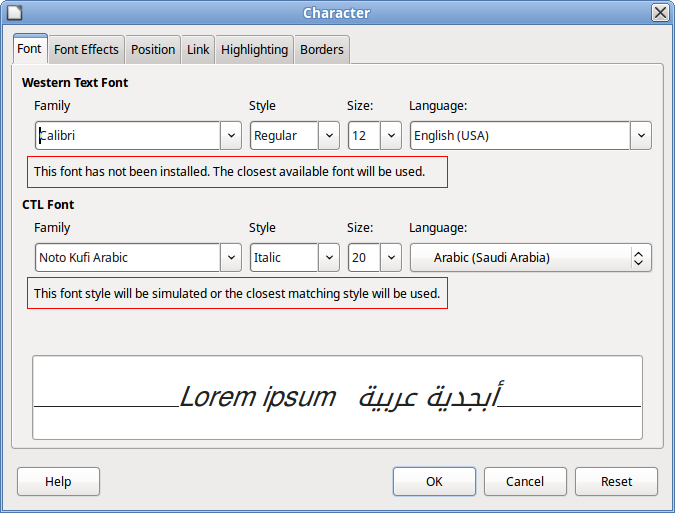
Подобно названию шрифта на панели инструментов, вкладка Шрифт, находящаяся в диалоге Символ, также нуждается в улучшении. Надписям "This font style will be simulated or the closest matching style will be used" и "This font has not been installed. The closest available font will be used", которые находятся под выпадающими списками с названиями семейств шрифтов, нужна более четкая индикация, чем просто быть в простом стиле, когда она говорит: "The same font will be used on both your printer and your screen". Должен быть изменен либо стиль текста (курсив, жирный или красный), либо должен показываться значок предупреждения в начале текста.
Вывод

Стилизирование текста с использованием различных шрифтов, благодаря доступности Интернета, распространено повсеместно, поэтому мы хотим облегчить работу с ним для пользователей, чтобы они видели документы, которые они открывают, в том же виде, в котором их создал автор.